

Moods & Themes
六种常见处境,六种插入思路
同一套操作,在不同题材里的重量并不一样。下面按情绪和场景拆开,方便对号入座。
01
补一个反应镜头
人物说完话的那半秒停顿,往往比台词更值钱。插入时优先保反应,再回填台词。
02
把长段切开透气
连续讲述超过二十秒就容易走神。在语义转折处插入一个环境空镜,节奏立刻松下来。
03
补录口播接缝
后期补录的句子要和原声对齐气口,插入点选在呼吸之间,听感才不会跳。
04
插入数据与图示
数字出现在画面上时,人眼会停下来读。插入图示要给足停留时间,别让信息一闪而过。
05
情绪转折的缓冲
从轻松切到沉重,硬切容易失重。插入一段几秒的静物或远景,让观众有时间换气。
06
结尾留白与回味
最后一句话说完就黑屏,会显得仓促。插入一小段余韵画面,收束会更从容。
How-to
三条使用指南,两条小贴士
顺序很重要:先定位,再插入,最后回看。跳过任何一步,都会在导出后补回来。
先在素材里定位,别在时间轴上找
把你想要的片段在原始素材中截出独立文件,命名里写清内容与时长。之后无论插入到哪条轨道,你都只需要拖一次,而不是反复回看整段素材。
用插入模式,而不是覆盖模式
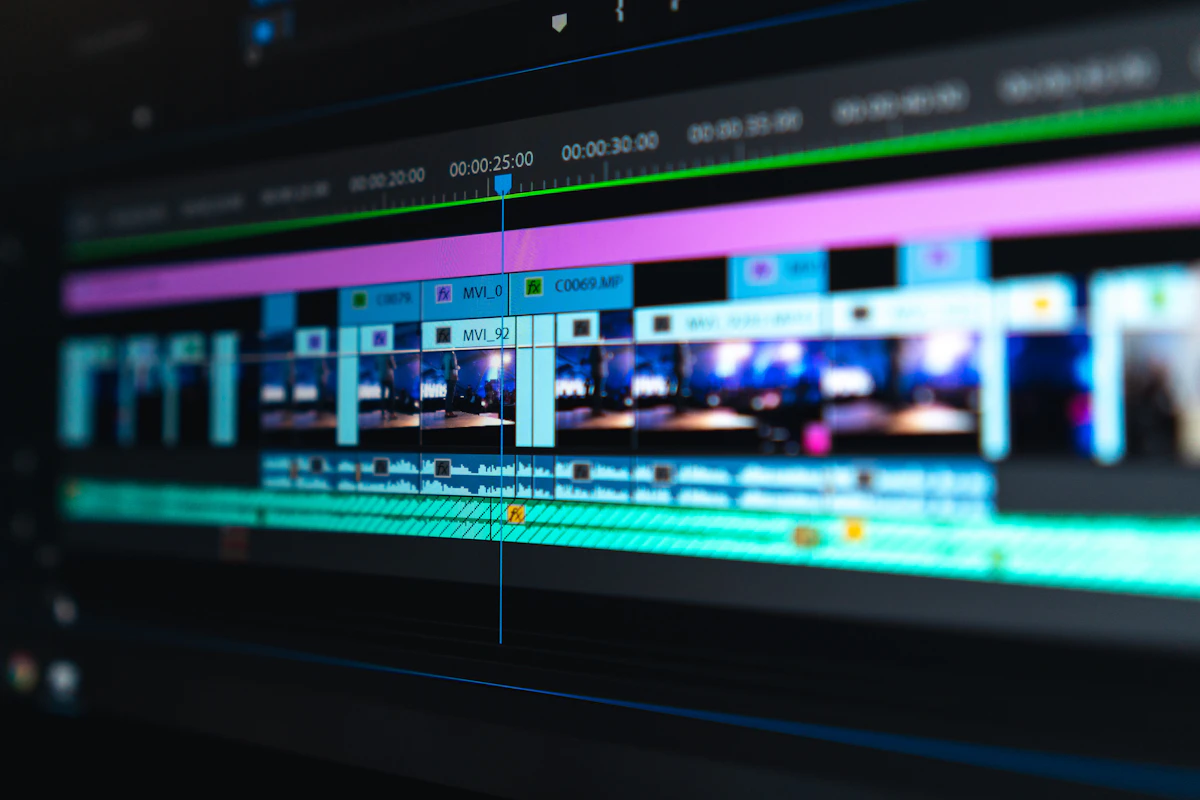
把播放头停在希望新片段出现的位置,确认当前为插入(Insert)而非覆盖(Overwrite)。插入会把后面的内容整体后移,覆盖则会吃掉等长片段——两者后果完全不同。
插入后立刻回看接缝两侧
重点看三个地方:声音是否连续、画面是否跳色、字幕是否错位。接缝处多留两秒余量,比事后逐帧修补要省力得多。

编辑手记:我们把「插入」当成一种取舍练习
做这期内容的时候,编辑部内部先吵了一轮。有人坚持「视频怎么插入自己想要的片段」是个纯操作问题,学会快捷键就结束了;也有人认为,真正难的是决定哪一段值得被插进来。
我们最后站在了后者这边。操作可以五分钟学会,但判断一段画面要不要出现在这个位置,需要反复看、反复删。那些被删掉的片段,往往才是剪辑真正发生的地方。
所以这份指南没有堆快捷键表,而是把顺序摆出来:先让素材可辨认,再让插入点可复现,最后让验收独立成一步。你会发现,当这三个环节稳定之后,所谓手感就变成了可以教给别人的东西。
编辑部 · 内容发现组相关推荐
这些是站内近期被反复翻开的条目,与本期主题未必直接相关,但都值得留一枚书签。